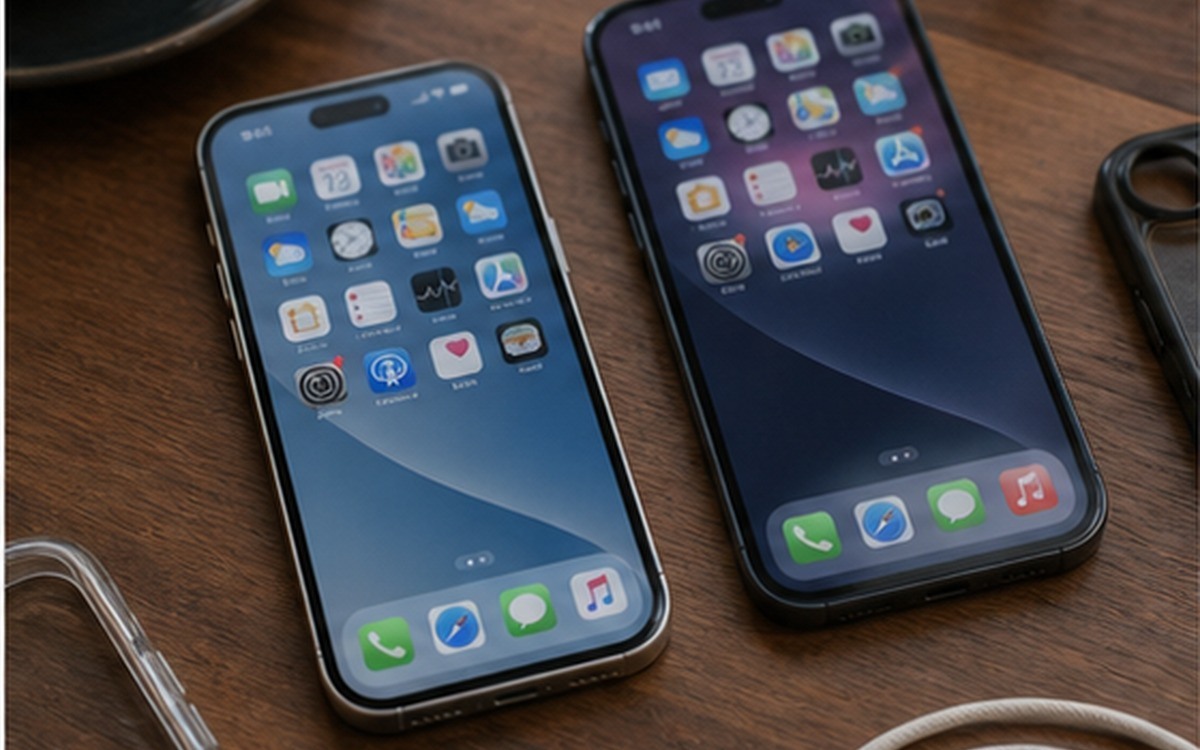
Пошаговый чек-лист проверки нового iPhone: от модели, региона и SIM-конфигурации до активации, гарантии, экрана, камер и комплекта.
Новый iPhone стоит проверять не по одному серийному номеру и не по виду упаковки. До оплаты нужно сопоставить модель на коробке и в системе, убедиться в отсутствии чужой учётной записи, проверить подходящую SIM-конфигурацию, состояние корпуса и основных функций. Отдельно уточняют условия гарантии продавца и доступную информацию Apple по устройству.
Короткий ответ: откройте iPhone при продавце, пройдите начало настройки, зайдите в «Настройки» - «Основные» - «Об этом устройстве» и сравните серийный номер и IMEI с коробкой. Проверьте номер модели, наличие нужного лотка nano SIM или возможность добавить eSIM, статус блокировки оператором, экран, камеры, связь и зарядку. Если iPhone требует данные чужого Apple Account, сведения не совпадают или продавец не разрешает обычную проверку, покупку лучше остановить.
Что проверить у нового iPhone: сравнительная таблица
| Проверка | Где смотреть | Нормальный результат | Что должно насторожить |
|---|---|---|---|
| Модель и конфигурация | Коробка и «Об этом устройстве» | Совпадают модель, цвет, память и идентификаторы | В системе другая память, модель или IMEI |
| Активация | Начальная настройка iPhone | Устройство проходит настройку без чужой учётной записи | Экран «iPhone заблокирован владельцем» или запрос чужого Apple Account |
| Региональная версия | Номер модели и фактическая SIM-конфигурация | Версия соответствует описанию продавца и вашему сценарию | Обещана nano SIM, но физического лотка нет |
| eSIM и nano SIM | Лоток, раздел «Сотовая связь», данные оператора | Поддерживаемый вашим оператором вариант подключения | Нужный формат SIM отсутствует или оператор его не поддерживает |
| Гарантия | Документы продавца и сервис Apple | Понятны срок, условия и сторона, принимающая обращение | Только устное обещание без условий и подтверждений |
| Физическое состояние | Корпус, экран, камеры, разъём | Нет следов использования, повреждений и загрязнений | Царапины, пыль в камере, люфт кнопок, следы подключения |
Таблица помогает быстро отсеять явные проблемы, но не заменяет проверку конкретной региональной версии. Apple меняет набор SIM-возможностей между рынками и поколениями, поэтому правило «все американские» или «все азиатские» слишком грубое. Надёжнее смотреть полный номер именно того аппарата, который лежит перед вами.
Шаг 1. Сверьте коробку, модель, серийный номер и IMEI
Начните с этикетки на коробке. На ней должны быть указаны модель, цвет, объём памяти, серийный номер и один или несколько IMEI. Не оценивайте подлинность только по качеству печати, пломбам или шрифту: упаковку можно заменить, а внешний вид наклейки не рассказывает о состоянии самого телефона.
После включения идентификаторы можно посмотреть ещё до полного завершения настройки через информационную кнопку на стартовом экране. После настройки откройте «Настройки» - «Основные» - «Об этом устройстве». Apple также перечисляет способы найти серийный номер, EID и IMEI на своей официальной странице поддержки.
Сравните данные посимвольно. У двухсимочной версии может быть два IMEI, а у устройства с eSIM дополнительно отображается EID. Само наличие этих строк не доказывает, что конкретный оператор сможет активировать нужный тариф, но расхождение номера на коробке и в системе является достаточной причиной остановить проверку и запросить другой аппарат.
Полезно заранее записать желаемую конфигурацию: модель, память, цвет и тип SIM. В каталоге смартфонов Signal эти параметры лучше сверять с карточкой выбранного товара до встречи или доставки. Тогда на месте останется проверить не абстрактный «новый айфон», а конкретную заказанную версию.
Шаг 2. Проверьте активацию и отсутствие чужого Apple Account
Экран приветствия сам по себе не подтверждает, что iPhone ни разу не использовали: устройство можно стереть и вернуть к начальной настройке. Важнее пройти первые шаги активации на стабильной сети Wi‑Fi. Если появляется запрос данных предыдущего владельца или сообщение «iPhone заблокирован владельцем», устройство связано с чужой учётной записью.
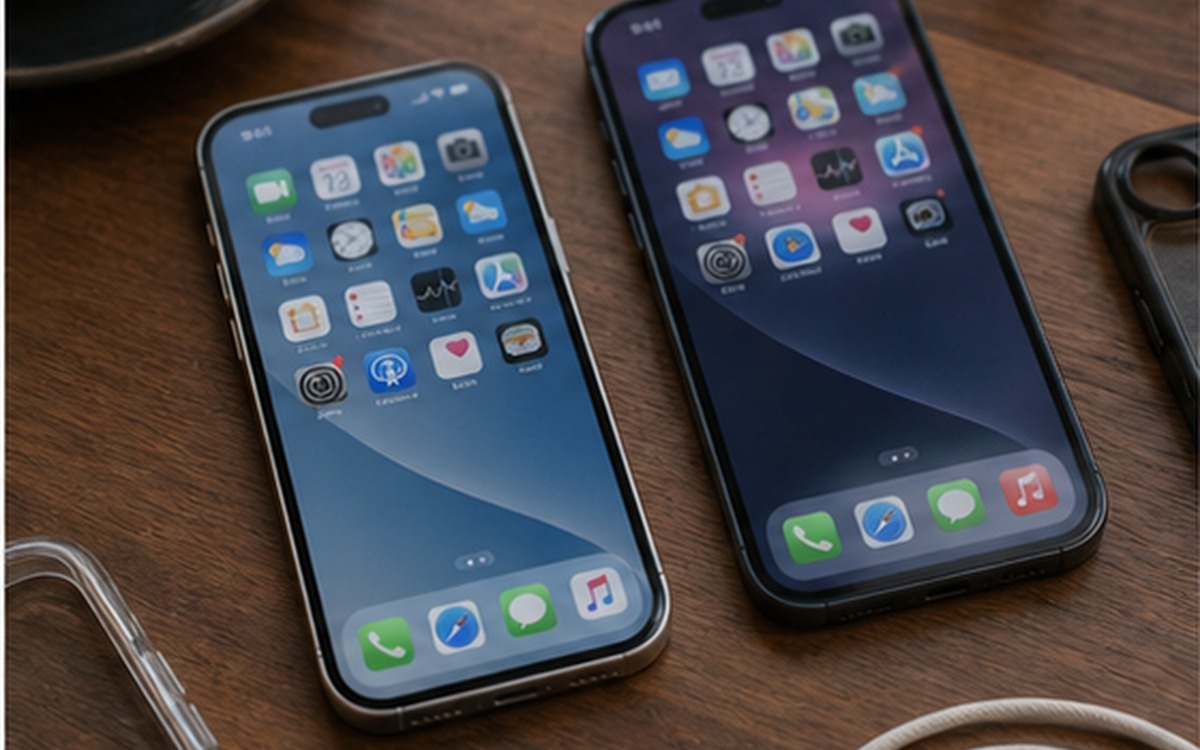
Apple прямо рекомендует не принимать устройство, пока оно не удалено из аккаунта предыдущего владельца. Порядок проверки описан в материале Apple об Activation Lock. Для действительно нового аппарата такой запрос недопустим. Не соглашайтесь на обещание снять блокировку позже и не передавайте продавцу данные своего Apple Account.
Если сервер активации временно недоступен, это не всегда говорит о проблеме телефона. Сначала проверьте интернет и повторите попытку. Но завершать оплату до успешной активации рискованно: без неё вы не увидите часть важных системных данных и не проверите связь. В спорной ситуации безопаснее отложить покупку, чем искать объяснение уже после передачи денег.
После входа в систему откройте «Об этом устройстве» и посмотрите строку блокировки оператором. Формулировка зависит от языка iOS, но смысл должен указывать на отсутствие ограничений SIM, если продавец заявляет свободную работу с операторами. Apple отмечает, что снять операторскую блокировку может только сам оператор, а не Apple или магазин.
Шаг 3. Определите регион и точную SIM-конфигурацию
Покупателю важен не регион как буквы в конце артикула, а практические отличия конкретной версии. Главные вопросы: есть ли физический лоток nano SIM, сколько линий можно использовать, поддерживается ли eSIM и нет ли операторской блокировки. Набор возможностей зависит от поколения iPhone и рынка поставки.
Не полагайтесь на название «международная версия». Попросите полный номер модели, осмотрите левую или правую грань на наличие лотка и откройте раздел «Настройки» - «Сотовая связь». Если в меню доступно добавление eSIM, это подтверждает наличие функции в устройстве, но не заменяет проверку у оператора. Поддержка выдачи и переноса eSIM может различаться по тарифу и оператору.
Если вам нужна физическая SIM, наличие eSIM не является равноценной заменой. Если, наоборот, вы хотите две линии без смены карточек, уточните, поддерживает ли выбранная версия нужную комбинацию. До покупки свяжитесь со своим оператором и назовите модель iPhone: актуальные правила активации надёжнее получать у компании, которая будет обслуживать номер.
eSIM или nano SIM: что выбрать
eSIM удобна, когда оператор позволяет быстро выпустить или перенести профиль, а физический лоток не нужен. Она также освобождает от хранения маленькой карточки. Однако перенос между устройствами и восстановление номера зависят от процедур оператора, поэтому перед поездкой или сменой телефона лучше знать порядок заранее.
nano SIM проще переставить в другой совместимый телефон без доступа к меню старого устройства. Для некоторых покупателей это важно как резервный сценарий. Универсального победителя нет: правильная версия iPhone та, которая соответствует вашему оператору, привычному способу переноса номера и поездкам.
Шаг 4. Разделите гарантию Apple и обязательства продавца
Слово «гарантия» нужно перевести в конкретные условия. Спросите, кто принимает обращение, какие документы нужны, куда передавать устройство и какой срок указан письменно. Гарантия продавца, ограниченная гарантия производителя и права покупателя по применимому законодательству не являются одной и той же услугой.
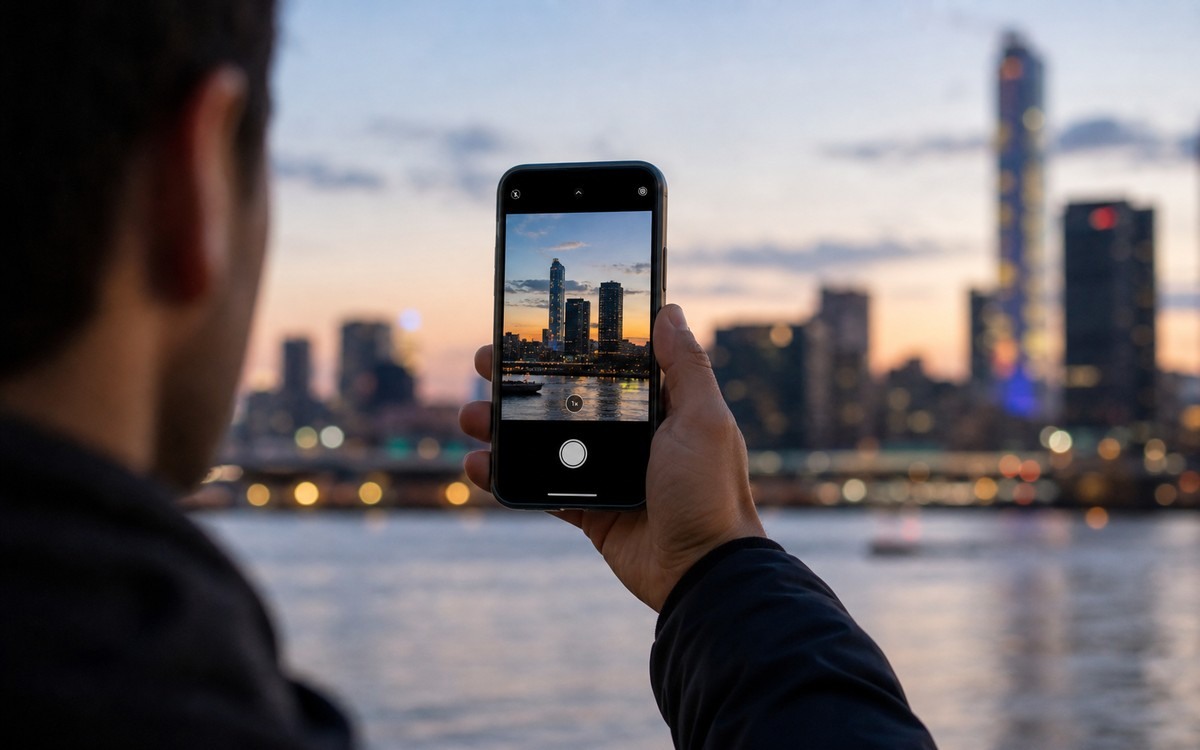
Серийный номер можно проверить через сервис проверки права на обслуживание Apple. Результат помогает увидеть доступную Apple информацию, но не подтверждает происхождение товара, качество продавца или все ваши права. Если сервис просит подтвердить дату покупки, это не повод самостоятельно придумывать дату: сохраните чек и уточните порядок у продавца или поддержки Apple.
Не делайте вывод только по одной дате на сайте. Устройства могут активироваться для проверки, обмениваться или проходить сервисные процедуры. Важно, чтобы фактическое состояние, документы и объяснение продавца не противоречили друг другу. Любое неясное обещание нужно зафиксировать до оплаты, а не после обнаружения дефекта.
Шаг 5. Осмотрите корпус, экран и камеры
Проверьте iPhone при хорошем белом освещении. Снимите транспортировочные плёнки только по согласованию с продавцом, но осмотрите доступные грани, стекло камер, разъём, кнопки и места соединения деталей. На новом устройстве не должно быть потёртостей, загрязнений в разъёме, пыли под защитой камер или следов от чехла.
Откройте однотонный светлый и тёмный фон, выставьте комфортную яркость и осмотрите экран под разными углами. Не нужно искать дефект с лупой, однако яркие точки, постоянные пятна, мерцание или неравномерная подсветка требуют дополнительной проверки. Проведите пальцем по всей клавиатуре и краям интерфейса, чтобы убедиться, что сенсор реагирует в каждой зоне.
Запустите основную и фронтальную камеры, переключите доступные объективы, снимите короткое видео со звуком. Картинка должна фокусироваться без постоянных рывков, а в кадре не должно быть неподвижных пятен, которые повторяются на разных сценах. Небольшое переключение цвета между объективами возможно, но явная муть или посторонний шум требуют разбирательства.
Шаг 6. Проверьте связь, звук, кнопки и зарядку
Подключите iPhone к Wi‑Fi и Bluetooth, совершите тестовый звонок после активации SIM или eSIM, проверьте разговорный и нижний динамики, микрофоны и вибрацию. Нажмите каждую физическую кнопку несколько раз. Они должны срабатывать предсказуемо, без заеданий и заметного бокового люфта.
Подключите совместимый кабель и блок питания. Проверка не требует полностью заряжать аккумулятор: достаточно убедиться, что iPhone видит питание и не теряет соединение при неподвижном кабеле. Если модель поддерживает беспроводную зарядку и у продавца есть совместимое устройство, её тоже можно проверить, но отсутствие площадки не должно мешать базовой диагностике.
Состояние аккумулятора нового iPhone оценивают вместе с общим контекстом. Сам по себе процент заряда при распаковке ничего не доказывает. Важнее отсутствие предупреждений системы, нормальная зарядка и согласованность данных. Не обещайте себе «идеальную батарею» только потому, что упаковка выглядит новой.
Чек-лист перед оплатой
- Сверить модель, память, цвет, серийный номер и IMEI на коробке и в iOS.
- Пройти активацию на Wi‑Fi без запроса чужого Apple Account.
- Проверить отсутствие блокировки оператором, если заявлена свободная версия.
- Уточнить полный номер модели и фактическую SIM-конфигурацию.
- Проверить у оператора поддержку eSIM, переноса номера и нужного тарифа.
- Получить письменные условия гарантии и документ о покупке.
- Осмотреть корпус, экран, камеры, разъём и кнопки.
- Проверить Wi‑Fi, Bluetooth, звонок, микрофоны, динамики и зарядку.
- Сопоставить результат с карточкой заказа в разделе смартфонов.
- Не оплачивать устройство, если ключевую проверку предлагают провести «потом».
Красные флаги, при которых лучше отказаться
Главный красный флаг - несогласованность. Продавец называет одну модель, коробка показывает другую, а в настройках появляется третья конфигурация. Не менее серьёзны чужая учётная запись, запрет на активацию до оплаты, отсутствие обещанного лотка SIM и отказ выдать документы с условиями гарантии.
Слишком низкая цена не доказывает проблему, но требует особенно спокойной проверки. Не позволяйте ограничивать время фразой «другой покупатель уже ждёт». Нормальная продажа техники допускает сверку идентификаторов и базовых функций без передачи паролей, кодов подтверждения и лишних персональных данных.
Частые вопросы
Можно ли понять по серийному номеру, что iPhone точно новый?
Нет. Серийный номер помогает сопоставить устройство и получить часть сервисной информации Apple, но не заменяет активацию, осмотр и документы продавца. Надёжная проверка складывается из нескольких совпадающих признаков, а не из результата одного онлайн-сервиса.
Экран «Привет» означает, что iPhone не активировали?
Не обязательно. После стирания данных iPhone снова показывает начальный экран. Пройдите настройку и убедитесь, что устройство не просит учётные данные предыдущего владельца. Для нового аппарата также должны совпасть состояние, идентификаторы и документы.
Как узнать, есть ли в iPhone nano SIM?
Осмотрите корпус на наличие лотка и проверьте точный номер модели. Не делайте вывод только по поколению или стране в объявлении: SIM-конфигурации различаются между рынками. Если физическая SIM обязательна, подтвердите её наличие до оплаты.
Можно ли проверить eSIM без переноса основного номера?
Можно убедиться, что в меню есть добавление eSIM, но полная проверка требует профиля поддерживаемого оператора. Уточните у оператора возможность выпуска тестового или нового профиля и не удаляйте действующую eSIM со старого телефона без плана восстановления.
Что важнее: проверка Apple или гарантия магазина?
Это разные проверки. Сервис Apple показывает доступную информацию по обслуживанию устройства, а продавец отвечает за заявленные им условия продажи и гарантии. До оплаты нужно понимать оба канала и сохранить чек, переписку и описание конкретной комплектации.
Вывод
Чтобы проверить новый iPhone перед покупкой, двигайтесь в одном порядке: идентификаторы, активация, региональная SIM-конфигурация, гарантия, физическое состояние и функции. Не пытайтесь заменить весь процесс одной проверкой IMEI. Если все данные совпадают и нужные возможности подтверждены, можно переходить к оплате; если остаётся противоречие, выберите другой аппарат в каталоге смартфонов.