Практичный выбор роутера для Meta Quest 3: чем отличаются 5 и 6 ГГц, как подключить PC VR, где поставить точку доступа и что проверить до покупки.
Для Meta Quest 3 не нужен самый дорогой игровой роутер. Для автономных игр достаточно стабильной домашней сети, а для беспроводного PC VR важнее правильная схема: компьютер подключён к роутеру кабелем Ethernet, шлем работает в отдельной сети 5 ГГц или 6 ГГц, а точка доступа находится в той же комнате без стен между ней и игровой зоной.
Короткий ответ: если роутер покупается специально для Meta Quest 3, разумная база - модель Wi‑Fi 6 с гигабитными LAN-портами, отдельным диапазоном 5 ГГц и возможностью закрепить для шлема собственное имя сети. Для PC VR подключите компьютер кабелем к этому же роутеру. Wi‑Fi 6E и диапазон 6 ГГц полезны в перегруженном доме, но не обязательны: плохое размещение испортит результат даже у дорогой модели.
Какой роутер выбрать для Meta Quest 3: сравнительная таблица
| Сценарий | Достаточная конфигурация | Как подключать | На что не переплачивать |
|---|---|---|---|
| Автономные игры и загрузка приложений | Исправный двухдиапазонный роутер с 5 ГГц | Quest 3 по Wi‑Fi, интернет обычным способом | Игровые функции, не влияющие на покрытие |
| PC VR в одной комнате | Wi‑Fi 6, гигабитный LAN, отдельная сеть 5 ГГц | ПК по Ethernet, шлем по 5 ГГц | Лишние антенны без хорошего размещения |
| Многоквартирный дом с сильными помехами | Wi‑Fi 6 или 6E с удобным выбором канала | Выделенная точка рядом с игровой зоной | Максимальная скорость в рекламе без проверки эфира |
| Роутер стоит в другой комнате | Отдельная точка доступа или второй роутер | Кабель до игровой комнаты, затем Wi‑Fi | Репитер, который повторяет уже слабый сигнал |
| Несколько активных устройств дома | Модель с нормальным управлением диапазонами | Quest 3 в отдельной сети, остальные устройства отдельно | Сложные функции, которыми никто не будет управлять |
Что важнее стандарта Wi‑Fi на коробке
Обозначение Wi‑Fi 6 само по себе не гарантирует ровную картинку. Для Quest 3 важна вся цепочка: игровой компьютер формирует кадр, кодирует видеопоток, отправляет его по кабелю в роутер, а роутер передаёт данные шлему. Если хотя бы один участок работает нестабильно, в VR появляются рывки, рассыпание изображения или запаздывание движений.
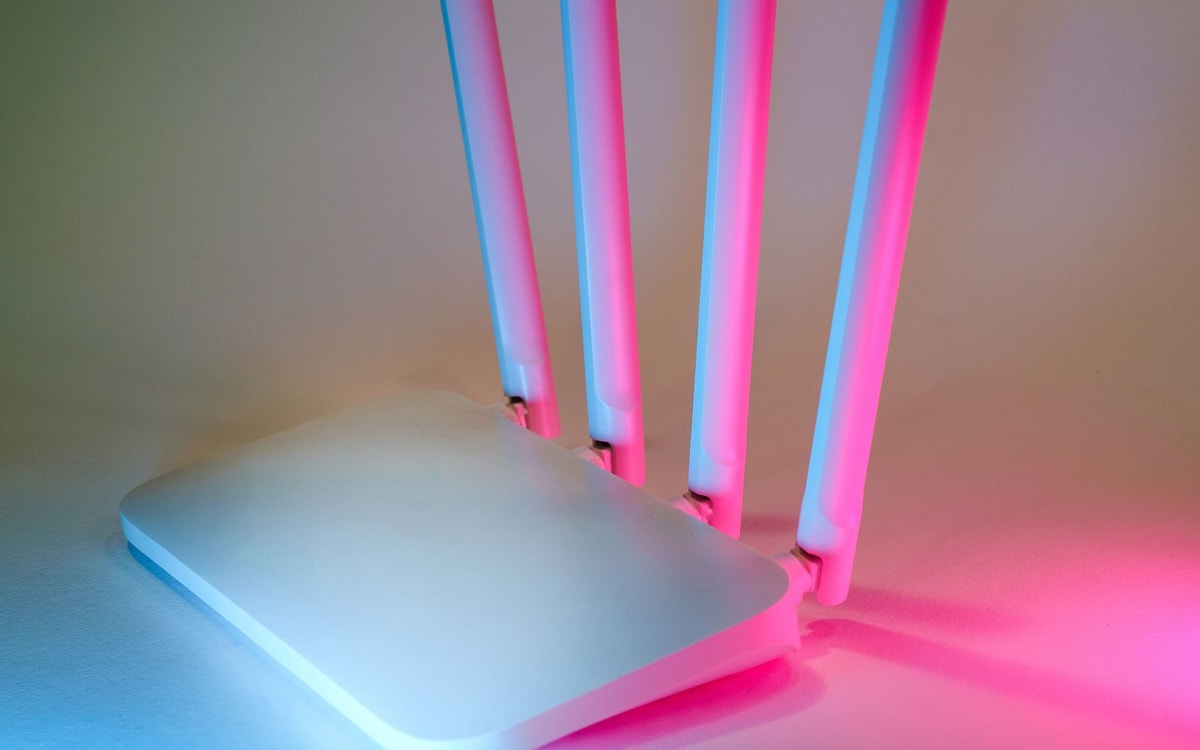
Сначала смотрите на гигабитные LAN-порты. Порт Fast Ethernet на 100 Мбит/с станет ограничением ещё до беспроводной части. Затем проверьте, может ли роутер раздельно настраивать диапазоны 2,4 и 5 ГГц, выбирать канал и показывать подключённые устройства. Отдельное имя сети для шлема не позволит Quest 3 незаметно перейти на 2,4 ГГц. Количество антенн и слово «игровой» в названии вторичны: точка доступа в игровой комнате важнее дорогой модели за двумя стенами.
Wi‑Fi 5, Wi‑Fi 6 или Wi‑Fi 6E
Wi‑Fi 5 на 5 ГГц может нормально работать с Quest 3 в комнате без большого числа соседних сетей. На официальной странице Steam Remote Play для Steam Link в VR указаны диапазон 5 ГГц и проводное соединение между ПК и роутером. Поэтому подходящее оборудование сначала стоит проверить, а не менять только из-за цифры в названии стандарта.
Wi‑Fi 6 - наиболее спокойная отправная точка для новой покупки. Он удобнее работает с несколькими активными устройствами и даёт современную базу без обязательной переплаты за 6 ГГц. При этом Quest 3 лучше выделить отдельный диапазон или отдельную точку доступа, а телевизоры, телефоны и умную технику оставить в основной домашней сети.
Wi‑Fi 6E добавляет диапазон 6 ГГц и полезен там, где 5 ГГц занят соседними сетями. Но точка должна находиться рядом со шлемом: стены быстро уменьшают запас сигнала. Покупать 6E имеет смысл после проверки эфира, а не как универсальную доплату «за качество».
Правильная схема беспроводного PC VR
Для автономных игр Quest 3 связывается с интернетом напрямую, и требования к локальной сети умеренные. В PC VR шлем получает непрерывный видеопоток с компьютера, поэтому важна не столько скорость тарифа провайдера, сколько локальный путь внутри квартиры. Даже быстрый интернет не исправит слабую связь между шлемом и роутером.
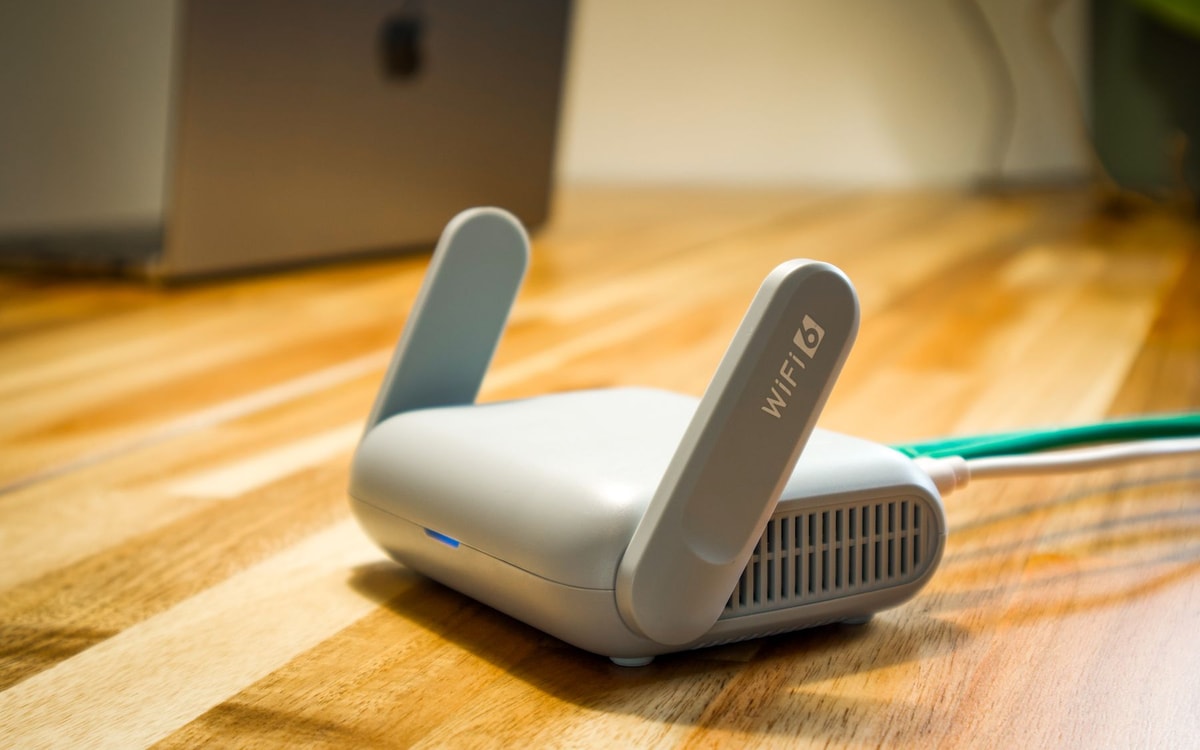
Рабочая схема выглядит так:
- Игровой ПК подключён к роутеру кабелем Ethernet.
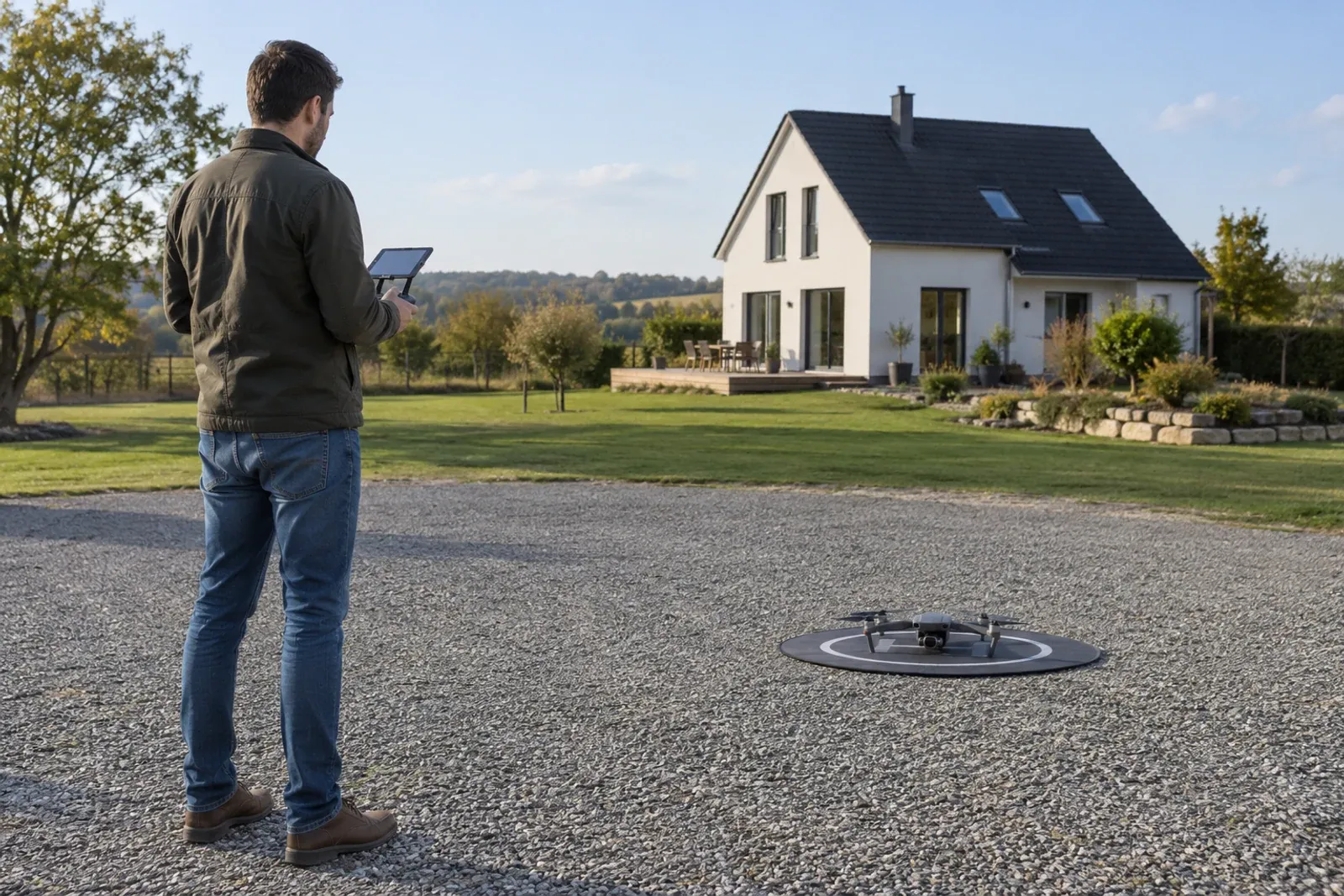
- Роутер или отдельная точка доступа находится в комнате, где используется Quest 3.
- Шлем подключён к сети 5 ГГц или 6 ГГц, созданной этой точкой.
- Между точкой доступа и игровой зоной нет стены, металлического шкафа или телевизора, закрывающего антенны.
- Другие устройства не загружают тот же диапазон во время проверки.
Если основной роутер стоит в прихожей, не обязательно переделывать всю домашнюю сеть. Часто проще протянуть Ethernet до игровой комнаты и подключить второй роутер в режиме точки доступа. Важно именно проводное соединение между основной сетью и новой точкой. Беспроводной репитер принимает слабый сигнал и передаёт его дальше, поэтому для PC VR он редко решает исходную проблему.
Перед покупкой шлема можно сравнить доступные модели в разделе VR. Для регулярного PC VR логичнее смотреть на Meta Quest 3 512GB, а окончательный выбор делать вместе с проверкой компьютера, маршрута Ethernet и места для точки доступа.
Пошаговая настройка роутера для Meta Quest 3
Шаг 1. Обновите устройства
Установите актуальную стабильную прошивку роутера, обновления Quest 3, приложение для подключения и драйвер видеокарты. Не меняйте пять настроек одновременно: после массовых изменений трудно понять, какое из них помогло или ухудшило связь. Инструкции по самому шлему и диагностике лучше сверять в официальном центре поддержки Meta Quest.
Шаг 2. Подключите ПК кабелем
Проверьте, что Windows определила проводное соединение как гигабитное, а компьютер не продолжает передавать поток через Wi‑Fi. Кабель должен идти в LAN-порт того роутера или точки доступа, к которой подключится Quest 3. Если между ними несколько беспроводных узлов, преимущество кабеля теряется.
Шаг 3. Создайте отдельную сеть
Задайте понятное имя для диапазона 5 ГГц или 6 ГГц и подключите к нему только Quest 3 на время первого теста. Разделять сети навсегда необязательно, но это исключает автоматический переход на 2,4 ГГц и упрощает поиск причины. Используйте современный режим защиты, который поддерживают все устройства в этой сети, и не оставляйте открытую точку доступа.
Шаг 4. Выберите место
Поставьте роутер выше уровня пола, открыто и ближе к центру игровой зоны. Не прячьте его в тумбу, за системный блок или рядом с крупной металлической поверхностью. Для первого запуска лучше находиться в нескольких метрах от точки доступа в прямой видимости. После стабильного теста можно проверить более удобное положение.
Шаг 5. Начните с обычных настроек канала
На 5 ГГц разумно начать с ширины 80 МГц и свободного канала. Ширина 160 МГц не всегда быстрее в реальной квартире: широкий канал сильнее зависит от чистоты эфира. Автоматический выбор канала удобен для начала, но если роутер часто меняет его или связь прерывается, проверьте соседние сети приложением-анализатором и зафиксируйте менее загруженный вариант.
Шаг 6. Запустите один способ подключения
Не проверяйте одновременно Air Link, Steam Link и другие приложения. Выберите один вариант, запустите знакомую игру и оцените поведение в течение 15-20 минут. Для Steam Link официальная схема также предполагает 5 ГГц и кабель между ПК и роутером. Если один способ работает, а другой нет, сеть уже не единственный подозреваемый.
Шаг 7. Возвращайте домашнюю нагрузку постепенно
После чистого теста включите телевизор, телефоны и другие обычные устройства. Так станет понятно, выдерживает ли роутер реальный сценарий. Если проблема появляется только во время загрузок или видеозвонков, разделите устройства по диапазонам и проверьте функции приоритета трафика. Не назначайте максимальный приоритет всему подряд: такое правило ничего не приоритизирует.
Как отличить проблему сети от проблемы компьютера
Сетевая проблема обычно меняется вместе с положением шлема, загрузкой Wi‑Fi или расстоянием до роутера. Картинка может ненадолго становиться мозаичной, звук прерывается, а поворот головы ощущается неровно. Если подойти ближе к точке доступа и временно отключить остальные устройства, результат заметно улучшается.
Проблема производительности ПК выглядит иначе: тяжёлая сцена проседает даже при стабильной сети, загрузка видеокарты достигает предела, а снижение графических настроек помогает сильнее, чем перемещение к роутеру. Проверьте системные требования выбранного приложения, температуру компонентов и работу аппаратного кодирования. Не покупайте новый роутер, пока не разделили эти два источника задержки.
Mesh, второй роутер или отдельная точка доступа
Mesh удобен для обычного покрытия квартиры, но название технологии не гарантирует подходящий канал для VR. Если узлы соединены между собой по Wi‑Fi, один и тот же эфир обслуживает и шлем, и межузловую передачу. Это добавляет переменную, которая особенно заметна при непрерывном видеопотоке.
Хороший вариант - mesh-узел с проводным backhaul или отдельная точка доступа, соединённая Ethernet с основной сетью. Второй роутер тоже подойдёт в режиме точки доступа: адреса раздаёт основное устройство, а дополнительное отвечает за Wi‑Fi рядом с Quest 3. Ради одной комнаты обычно разумнее провести кабель, чем покупать дорогой беспроводной комплект.
Чек-лист перед покупкой
- Есть гигабитный LAN-порт для проводного подключения игрового ПК.
- Роутер поддерживает отдельную сеть 5 ГГц; 6 ГГц нужен только при понятной причине.
- Точку доступа можно поставить в игровой комнате, а не за двумя стенами.
- В настройках доступны выбор канала, ширины канала и список подключённых устройств.
- Основной роутер и игровую точку можно соединить Ethernet.
- Вы проверили, не занят ли диапазон соседними сетями в часы, когда обычно играете.
- Компьютер соответствует требованиям выбранного способа PC VR и стабильно работает по кабелю.
- Для первого теста подготовлена отдельная сеть без телевизоров, камер и резервных копий.
- Сам шлем и аксессуары выбраны под реальный сценарий в каталоге игровых устройств, а не только под максимальные характеристики роутера.
Частые вопросы
Обязательно ли покупать Wi‑Fi 6E для Meta Quest 3?
Нет. Для большинства квартир достаточно правильно размещённого роутера Wi‑Fi 6 на 5 ГГц с проводным подключением ПК. Wi‑Fi 6E полезен, когда диапазон 5 ГГц перегружен и точку 6 ГГц можно поставить в той же комнате. Без этих условий доплата может не дать заметного результата.
Подойдёт ли роутер от провайдера?
Подойдёт, если он стабильно работает на 5 ГГц, имеет гигабитный LAN и стоит рядом с игровой зоной. Проверьте его до покупки нового устройства. Если роутер нельзя перенести, часто выгоднее добавить проводную точку доступа в комнате, чем полностью менять оборудование провайдера.
Можно ли подключить игровой ПК к роутеру по Wi‑Fi?
Технически соединение может запуститься, но для беспроводного PC VR это нежелательная схема: видеопоток дважды проходит по радиоэфиру. Подключите ПК Ethernet-кабелем, а беспроводной участок оставьте только между роутером и Quest 3. Именно такую схему указывает Steam для Steam Link VR.
Стоит ли включать ширину канала 160 МГц?
Не по умолчанию. В чистом эфире она может быть полезна, но в обычном доме широкий канал нередко пересекается с большим числом помех. Начните с 80 МГц, проведите повторяемый тест и меняйте один параметр за раз. Стабильность для VR важнее пиковой цифры в тесте скорости.
Как понять, что новый роутер действительно нужен?
Поставьте имеющийся роутер в прямой видимости, подключите ПК кабелем, оставьте Quest 3 единственным активным устройством на 5 ГГц и повторите одну сцену. Если сеть остаётся нестабильной при исправном ПК, подходящем канале и малом расстоянии, замена оборудования обоснована. Если тест проходит, сначала исправьте размещение постоянной точки.
Вывод
Лучший роутер для Meta Quest 3 - не обязательно самый дорогой. Для беспроводного PC VR нужна понятная схема: гигабитный Ethernet от ПК, отдельный диапазон 5 ГГц или 6 ГГц для шлема и точка доступа в игровой комнате. Wi‑Fi 6 подходит как универсальная база, а Wi‑Fi 6E стоит выбирать при перегруженном эфире и коротком расстоянии до шлема.
Начните с проверки текущего оборудования, затем исправьте размещение и только после этого сравнивайте новые модели. Шлемы собраны в разделе VR. Такой порядок защищает от покупки роутера, который дороже старого, но стоит в том же неудачном месте и повторяет ту же проблему.